
Jak propojit mobil s TV: návod pro Android i iPhone
Jak propojit mobil s TV, abyste si fotky z dovolené, video z YouTube nebo seriál pustili na velké obrazovce? Pokud vaše chytrá televize podporuje Google Cast, AirPlay nebo zrcadlení obrazovky, můžete na ni z telefonu bezdrátově přes Wi-Fi poslat video nebo celou obrazovku. Co přesně půjde, záleží na telefonu, televizi a aplikaci. Starší televizi bez chytrých funkcí doplníte streamovacím zařízením, které ale potřebuje připojení k internetu. Když nemáte po ruce Wi-Fi, připojíte telefon kabelem do HDMI vstupu televize, pokud telefon výstup obrazu přes USB-C podporuje. V návodu najdete, jak propojit telefon s televizí z Androidu i iPhonu. Postup platí i pro tablety s Androidem a iPad. Poradíme také, co dělat, když se telefon s televizí nespojí.
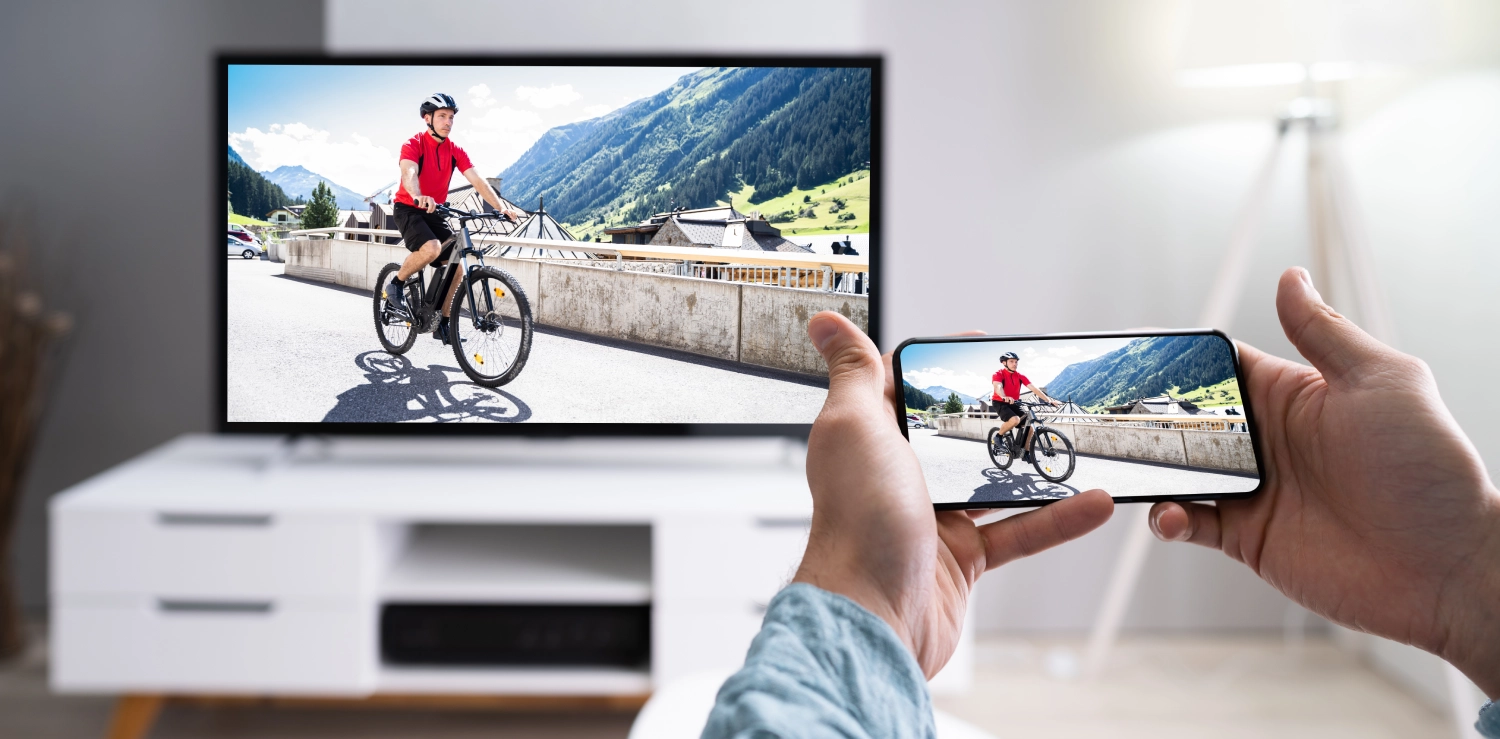
Video, fotky i celou obrazovku telefonu přenesete na televizi bezdrátově přes Wi-Fi, nebo kabelem do HDMI.
Jak propojit mobil s TV podle telefonu
Jak připojit telefon k televizi, záleží hlavně na telefonu. Začněte podle něj, a jestli propojení zvládne i televize, poznáte přímo v telefonu.
Odesílání, nebo zrcadlení obrazovky?
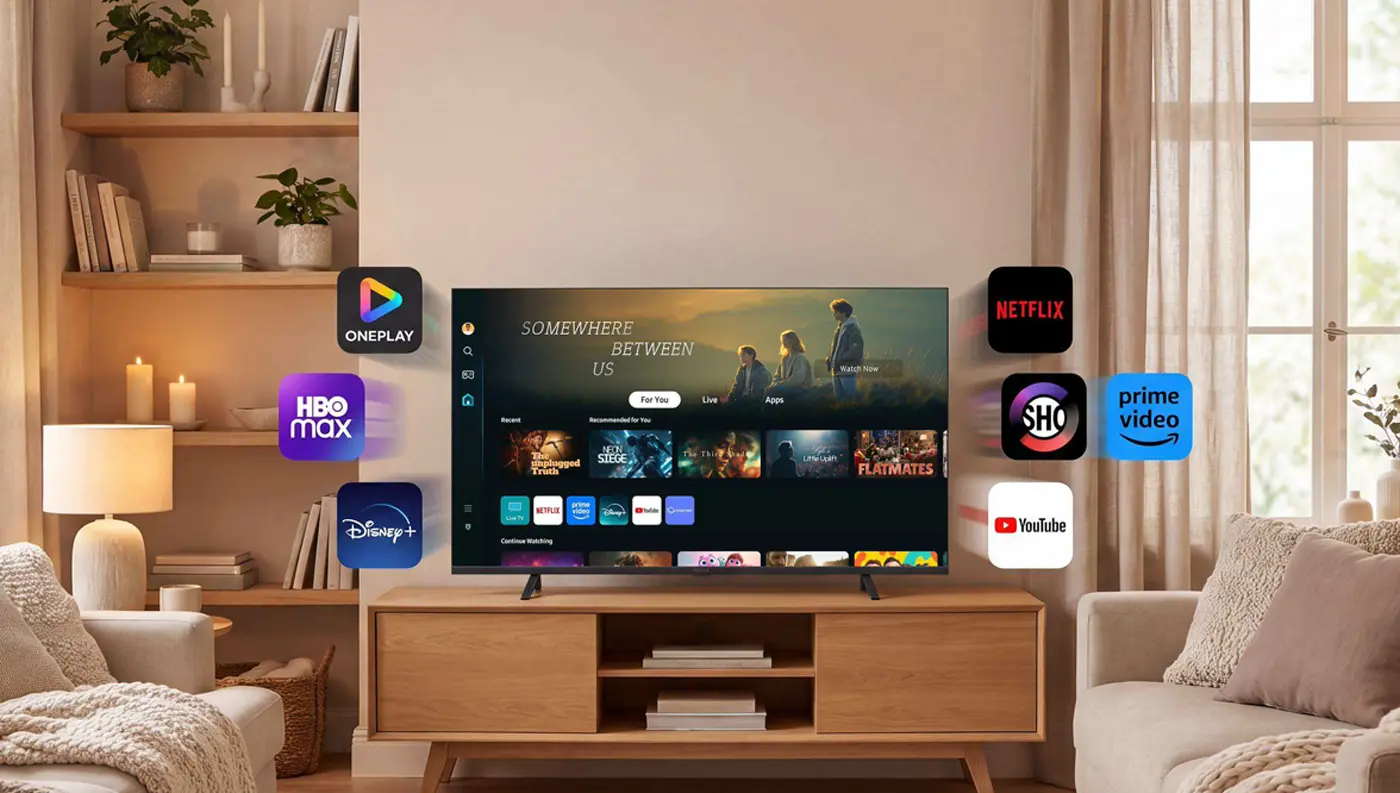
Bezdrátový přenos obrazu z mobilu na TV funguje dvěma způsoby: pošlete jen video z aplikace, nebo celou obrazovku telefonu. Liší se tím, co na televizi uvidíte a jestli můžete telefon mezitím používat.
Vyberte ho, pokud:
- Chcete sledovat video nebo seriál: V aplikaci s podporou Google Cast nebo AirPlay klepnete na ikonu odesílání a video se začne přehrávat na televizi.
- Chcete mít telefon volný: Mobil slouží hlavně jako ovladač přehrávání a obvykle ho můžete mezitím používat.
- Telefon nemusí obraz přenášet: U Google Cast si televize video obvykle načítá sama z internetu a telefon jen řídí přehrávání.
Vyberte ho, pokud:
- Chcete ukázat, co máte na displeji: Na televizi uvidíte přesně to, co na telefonu, včetně fotek, prezentací nebo webových stránek.
- Aplikace odesílání nepodporuje: Zrcadlení přenese i aplikace bez tlačítka pro odesílání. Některé aplikace ale mohou přenos obrazu při zrcadlení omezit.
Jak propojit telefon s Androidem s televizí
Z telefonu s Androidem můžete odeslat video z aplikace, nebo použít zrcadlení obrazovky Androidu na TV přes aplikaci Google Home či funkci zrcadlení v televizi.
Odeslání videa z aplikace
Na filmy a videaPotřebujete: televizi nebo zařízení s Google Cast ve stejné Wi-Fi síti.
- Připojte telefon i televizi ke stejné Wi-Fi síti.
- Otevřete aplikaci s podporou Google Cast, například YouTube.
- Klepněte na tlačítko odesílání a vyberte televizi. Jeho umístění se v jednotlivých aplikacích liší.
- Video se začne přehrávat na televizi. Přehrávání ovládáte z telefonu.
Zrcadlení přes Google Home
Celá obrazovkaPotřebujete: Android 8.0 a novější, aplikaci Google Home a televizi nebo zařízení s Google Cast ve stejné Wi-Fi síti. Dostupnost zrcadlení se může lišit podle telefonu.
- Otevřete aplikaci Google Home.
- Podržte dlaždici televize nebo streamovacího zařízení.
- Klepněte na odesílání a zvolte promítání obrazovky.
- Zrcadlení ukončíte podržením dlaždice a volbou zastavení.
Zrcadlení přes funkci televize
Celá obrazovkaPotřebujete: televizi s funkcí zrcadlení obrazovky ve stejné Wi-Fi síti.
- Pokud je to potřeba, povolte zrcadlení v nastavení televize.
- Na telefonu najděte funkci pro zrcadlení nebo promítání obrazovky, často jako dlaždici v rychlém nastavení. Název i umístění se liší podle výrobce telefonu.
- Vyberte televizi a potvrďte spuštění.
Jak propojit iPhone s TV
Zrcadlení obrazovky iPhonu na TV funguje bezdrátově přes AirPlay, pokud ho televize podporuje. Stejně postupujete i u iPadu. Na televizi s Google Cast můžete video odeslat z aplikací, které Google Cast podporují.
Zrcadlení přes AirPlay
Celá obrazovkaPotřebujete: Apple TV nebo televizi s podporou AirPlay ve stejné Wi-Fi síti.
- Pokud je to potřeba, zapněte na televizi AirPlay. Postup uvádí návod k televizi.
- Otevřete Ovládací centrum (na iPhonu X a novějším přejetím prstem dolů z pravého horního rohu) a klepněte na Zrcadlení obrazovky.
- Vyberte televizi ze seznamu.
- Pokud se na ní zobrazí kód, zadejte ho do iPhonu.
Video z aplikace pošlete i bez zrcadlení tlačítkem AirPlay v aplikaci, ve Fotkách přes Sdílet a AirPlay. Některé videoaplikace ale AirPlay podle Applu podporovat nemusí.
Odeslání videa přes Google Cast
Na filmy a videaPotřebujete: televizi nebo zařízení s Google Cast ve stejné Wi-Fi síti. Hodí se, pokud televize AirPlay nepodporuje.
- Připojte iPhone i televizi ke stejné Wi-Fi síti.
- Otevřete aplikaci s podporou Google Cast, například YouTube.
- Klepněte na tlačítko odesílání a vyberte televizi. Jeho umístění se v jednotlivých aplikacích liší.
Propojení mobilu s TV přes HDMI kabel
Jak propojit mobil s TV kabelem, když není Wi-Fi nebo televize bezdrátové propojení nepodporuje? Stačí tři kroky.
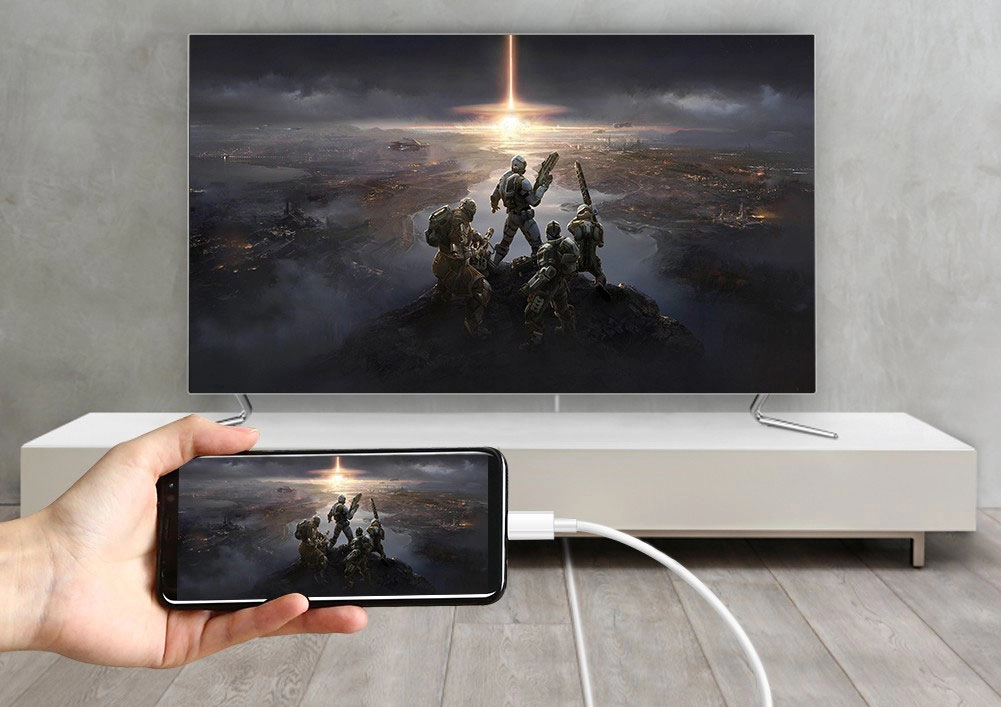
Kabelem z USB-C do HDMI přenesete obraz z telefonu na televizi i bez Wi-Fi, pokud to telefon podporuje.
1 Ověřte, že to váš telefon umí
Kabel funguje jen s telefonem, který umí posílat obraz přes USB-C. Jinak zvolte bezdrátové propojení.
2 Vyberte kabel, nebo redukci
Například Yenkee YCU 430: až 4K při 60 Hz, délka 1,5 m. Zobrazit kabel →
Například Yenkee YTC 012: až 4K při 30 Hz. Zobrazit redukci →
V nabídce kabelů hledejte označení USB-C – HDMI. Výrobci ho někdy uvádějí také jako Type-C na HDMI.
Kabely a redukce do HDMI v nabídce Planeo


3 Zapojte telefon do televize
Starší televize bez smart funkcí
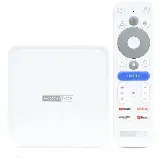
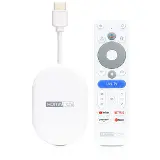
Pokud televize nemá chytré funkce, ale má HDMI vstup, zapojte do ní streamovací zařízení s Google TV. Zařízení potřebuje napájení a připojení k internetu přes Wi-Fi. Video na ni pak pošlete z aplikací s podporou Google Cast.
Například Xiaomi TV Stick HD (2nd Gen): rozlišení Full HD. Zobrazit stick →
Například Xiaomi TV Stick 4K (2nd Gen): 4K, Dolby Vision, HDR10+ a Wi-Fi 6. Zobrazit stick →
Například Xiaomi TV Box S 3rd Gen: 4K a Dolby Atmos, pokud ho podporuje i televize nebo soundbar. Zobrazit box →
Streamovací zařízení s Google TV v nabídce Planeo



Přehled způsobů propojení
Všechny možnosti na jednom místě: s jakým telefonem fungují, co k nim potřebujete a na co se hodí.
| Způsob | Telefon | Co potřebujete | Hodí se na |
|---|---|---|---|
| Google Cast | Android, iPhone | Televize nebo zařízení s Google Cast, stejná Wi-Fi | Filmy a videa z aplikací, například YouTube |
| Zrcadlení přes Google Home | Android 8.0 a novější | Televize nebo zařízení s Google Cast, stejná Wi-Fi | Fotky, weby a aplikace bez tlačítka pro odesílání |
| Zrcadlení přes funkci TV | Android | Televize s funkcí zrcadlení obrazovky, stejná Wi-Fi | Fotky, weby a aplikace bez tlačítka pro odesílání |
| AirPlay | iPhone, iPad | Apple TV nebo televize s AirPlay, stejná Wi-Fi | Fotky, weby, aplikace i filmy a videa |
| Kabel do HDMI | Android a iPhone s výstupem obrazu přes USB-C | Kabel Yenkee YCU 430, nebo redukce Yenkee YTC 012 a HDMI kabel | Místa bez Wi-Fi |
| Streamovací zařízení | Android, iPhone (přes Google Cast) | Televize s HDMI vstupem a Wi-Fi, například Xiaomi TV Stick HD, Xiaomi TV Stick 4K nebo Xiaomi TV Box S | Starší televize bez smart funkcí |
Když se mobil s televizí nespojí
Většinu potíží vyřeší pár jednoduchých kontrol.
- Stejná Wi-Fi síť: Telefon i televize musí být připojené ke stejné síti. Pozor na síť pro hosty, která bývá od hlavní sítě oddělená.
- Přístup k místní síti na iPhonu: Pokud iPhone při odesílání přes Google Cast televizi nenajde, zkontrolujte v nastavení, že má aplikace povolený přístup k místní síti.
- Zapnutá funkce na TV: AirPlay nebo zrcadlení obrazovky musí být v nastavení televize povolené.
- Aktuální software: Aktualizujte systém televize, telefon i aplikaci, ze které odesíláte.
- Restart: Pomůže vypnout a znovu zapnout televizi, telefon a případně i router.
- Správný vstup: Na ovladači televize zvolte HDMI vstup, do kterého je kabel zapojený.
- Podpora telefonu: Ověřte, že telefon umí posílat obraz přes USB-C. Bez toho obraz nezobrazí žádný kabel ani redukce.
- Kabel a redukce: Zkuste jiný HDMI vstup nebo jiný HDMI kabel.
Související kategorie
Časté otázky o propojení mobilu s TV
Jak propojit mobil s TV přes Wi-Fi?
Telefon i chytrou televizi připojte ke stejné Wi-Fi síti. Z Androidu pak odešlete video přes Google Cast, nebo zrcadlíte obrazovku funkcí telefonu a televize. Z iPhonu použijete AirPlay, pokud ho televize podporuje. Více v sekci Jak propojit mobil s TV podle telefonu.
Jak propojit mobil s televizí bez Wi-Fi?
Kabelem nebo redukcí z USB-C na HDMI. Telefon ale musí podporovat výstup obrazu přes USB-C. U iPhonu ho Apple uvádí u modelů iPhone 15, iPhone 16 (kromě 16e), iPhone 17 (kromě 17e) a iPhone 18 Pro. U Androidu ověřte podporu v parametrech telefonu. Více v sekci Propojení mobilu s TV přes HDMI kabel.
Jde propojit mobil s TV přes USB?
Ne přímo. USB port na televizi obvykle slouží k přehrávání souborů z flash disku, ne k přenosu obrazu z telefonu. Obraz z mobilu přenesete kabelem z USB-C telefonu do HDMI vstupu televize.
Jde propojit mobil s TV přes Bluetooth?
Obraz z mobilu přes Bluetooth na televizi běžně nepřenesete. Bluetooth u televizí obvykle slouží k připojení zvukových zařízení, třeba sluchátek k televizi, nebo ovladačů. K přenosu obrazu z mobilu použijte Wi-Fi nebo kabel do HDMI.
Jak propojit mobil s TV Samsung?
Z telefonu Samsung Galaxy použijte funkci Smart View: připojte telefon i televizi ke stejné Wi-Fi, v rychlém nastavení telefonu klepněte na Smart View a vyberte televizi. U jiných telefonů s Androidem použijte funkci zrcadlení obrazovky v telefonu, pokud ji telefon i televize podporují. Z iPhonu použijte AirPlay 2, který Samsung uvádí u vybraných smart TV od roku 2018. Zapnete ho v nastavení televize (Apple AirPlay Settings). Podporu u konkrétního modelu ověřte v parametrech televize.
Jak propojit mobil s TV LG?
Z iPhonu přes AirPlay 2, který LG uvádí u vybraných televizí od roku 2018. Podle LG ho zapnete tlačítkem Input na ovladači v Home Dashboardu, v nabídce AirPlay. Podporu u konkrétního modelu ověřte v parametrech televize. Pro zrcadlení mobilu s Androidem na TV LG použijte funkci zrcadlení obrazovky v telefonu, pokud ji telefon i televize podporují. Jak ji na televizi povolit, uvádí návod k televizi.
Jak propojit tablet s TV?
Stejně jako telefon. Tablet s Androidem pošle video do televize přes Google Cast a celou obrazovku může zrcadlit přes aplikaci Google Home (Android 8.0 a novější), pokud to tablet podporuje. iPad zrcadlí obrazovku přes AirPlay stejně jako iPhone. Postup najdete v sekcích pro Android a pro iPhone.
Vytvořeno: 19. 10. 2026, zpracovala: redakce