
Jak zálohovat telefon
Nový telefon, výměna baterie nebo tovární nastavení – ve všech těchto případech se vyplatí mít data v bezpečí. V tomto rádci vám ukážeme, jak zálohovat telefon s Androidem i iPhone, kam zálohu uložit a na co si dát pozor, abyste nepřišli o fotky, kontakty nebo nastavení aplikací.
Důvodů k zálohování je spousta – ať už jde o servisní zásah, prodej telefonu nebo prostě jen jistotu, že se s daty nic nestane. Postupy pro Android i iPhone jsou přitom jednoduché a zaberou jen pár minut.
Proč telefon zálohovat?
Záloha není jen pro případ ztráty nebo poškození telefonu. Nejčastěji se hodí ve chvíli, kdy kupujete nový telefon a chcete na něj jednoduše přenést fotky, kontakty, zprávy a nastavení aplikací. Stejně důležitá je i před servisním zásahem nebo obnovením továrního nastavení, kdy se všechna data z telefonu vymažou.
Tip: Zálohu si vytvořte pravidelně, ne jen jednou před akcí. U Androidu i iPhonu si můžete nastavit automatické zálohování na pozadí, takže na to nemusíte pamatovat.
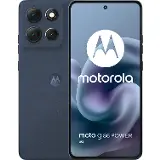
Jak zálohovat telefon s Androidem
Android nabízí několik způsobů zálohy – přes Google účet, aplikaci Google One, nebo klasicky přes kabel do počítače. Doporučujeme kombinovat cloudovou zálohu s jednou kopií na PC nebo externím disku.









Zálohování přes Google účet
Nejrychlejší a nejběžnější způsob. Zálohu si Android ukládá automaticky, pokud ji máte povolenou:
- Otevřete Nastavení → Google → Zálohování (umístění se může lišit podle výrobce telefonu).
- Zapněte možnost Zálohování.
- Zvolte, co se má zálohovat – kontakty, kalendář, aplikace, historii hovorů a nastavení telefonu.
- Fotky a videa se zálohují samostatně přes aplikaci Google Photos.
Zálohování do Google One
Google One je rozšířená verze cloudového úložiště s větší kapacitou nad rámec bezplatných 15 GB. Vhodné, pokud máte hodně fotek nebo záloh z více zařízení. Nastavení najdete v aplikaci Google One v sekci Zálohování zařízení.
Zálohování do počítače přes USB kabel
Pokud nechcete spoléhat na cloud, můžete telefon zálohovat i lokálně:
- Připojte telefon k počítači pomocí USB kabelu.
- V telefonu potvrďte režim Přenos souborů.
- Ve Windows otevřete telefon v Průzkumníkovi a zkopírujte složky s fotkami, dokumenty a staženými soubory na disk počítače nebo externí úložiště.
Tímto způsobem se nezazálohují nastavení aplikací ani systémová data, jen soubory – hodí se spíš jako doplněk k cloudové záloze.
Jak zálohovat iPhone
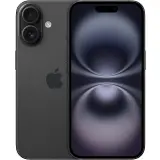
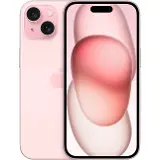
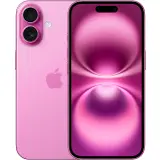
U iPhonu máte na výběr mezi zálohou do iCloudu (bezdrátově) nebo do počítače přes Finder či iTunes (kabelem). Obě metody zálohují prakticky vše včetně nastavení, hesel a dat aplikací.


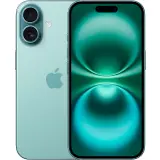
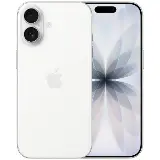


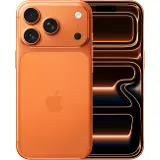

Zálohování na iCloud
- Přejděte do Nastavení → klepněte na své jméno → iCloud → Záloha iCloud.
- Zapněte Zálohovat tento iPhone.
- Klepněte na Zálohovat nyní a telefon připojte k Wi-Fi a nabíječce, dokud záloha neproběhne.
Bezplatný iCloud nabízí 5 GB úložiště, což na kompletní zálohu s fotkami často nestačí – v takovém případě je potřeba dokoupit tarif iCloud+.
Zálohování do počítače (Finder / iTunes)
- Připojte iPhone k počítači USB kabelem.
- Na Macu otevřete Finder, na Windows iTunes, a v postranním panelu vyberte svůj iPhone.
- V sekci Zálohy zvolte Zálohovat nyní.
- Pro maximální zabezpečení dat zaškrtněte možnost Zašifrovat místní zálohu – uloží se tak i hesla a zdravotní data.
Zálohování fotek z iPhonu
Fotky a videa lze zálohovat i samostatně, nezávisle na celkové záloze telefonu – buď přes Fotky na iCloudu, nebo ručně přes Finder/iTunes do počítače, případně na externí disk. Pokud vás zajímá zálohování fotek podrobněji – ať už z telefonu, fotoaparátu nebo jiného zařízení – přečtěte si náš rádce Jak zálohovat digitální fotografie, kde najdete i srovnání konkrétních úložišť a foto-příslušenství.
Kam nejlépe zálohovat data – srovnání možností
Každý způsob zálohy má své výhody. Ideální je kombinace alespoň dvou z nich. Přehled nejběžnějších možností najdete v tabulce níže.
| Způsob zálohy | Výhody | Nevýhody | Vhodné pro |
|---|---|---|---|
| Cloud Google účet, iCloud |
Automatické, dostupné odkudkoli, snadné obnovení do nového telefonu. | Omezené volné místo, potřeba Wi-Fi. | Běžné denní použití. |
| Počítač Finder / iTunes, USB |
Zdarma, žádný limit dle disku, možnost šifrování. | Nutný kabel a připojení k PC. | Kompletní záloha před servisem nebo výměnou telefonu. |
| Externí disk HDD / SSD |
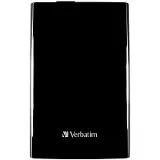
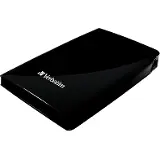
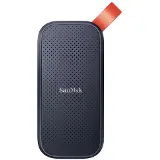
Velká kapacita (stovky GB až několik TB), vhodný pro kompletní zálohu dat z telefonu i počítače, nezávislé na internetu. | Nutné připojení k PC, méně praktický na běžné nošení každý den. | Dlouhodobé a objemné zálohy – fotky, videa i kompletní zálohy telefonu. |
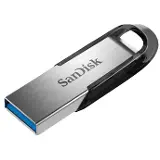
| USB flash disk | Malý a přenosný, rychlé kopírování jednotlivých souborů, řada modelů má OTG konektor pro přímé připojení k telefonu bez PC. | Menší kapacita než externí disk, snadno se ztratí. | Rychlý přenos fotek, videí a dokumentů mezi zařízeními. |
| Paměťová karta microSD |
Levné, přenosné, funguje i offline. | Podporují jen některé Android telefony, riziko poškození karty. | Rychlá kopie fotek a videí u telefonů s podporou microSD. |
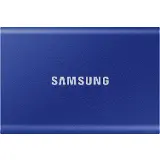
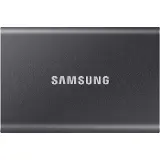
Oblíbená extérní datová úložiště




Zálohování před továrním nastavením nebo výměnou telefonu
Než telefon uvedete do továrního nastavení, prodáte ho nebo odevzdáte do servisu, ověřte si, že máte aktuální zálohu. Doporučený postup:
- Zkontrolujte datum poslední automatické zálohy v nastavení Google účtu nebo iCloudu.
- Připojte telefon k Wi-Fi a nabíječce a nechte zálohu doběhnout ručně, ať máte jistotu, že je aktuální.
- Pro jistotu si klíčové fotky a dokumenty zkopírujte ještě navíc na počítač nebo externí disk.
- Až po potvrzení, že záloha proběhla úspěšně, přistupte k obnovení továrního nastavení.
Při přechodu na nový telefon pak zálohu jednoduše obnovíte při prvním spuštění – stačí se přihlásit stejným Google účtem, respektive Apple ID, a vybrat možnost obnovit ze zálohy.
Upozornění: Pokud plánujete telefon prodat nebo darovat, po zálohování nezapomeňte provést tovární nastavení – jinak v telefonu zůstanou vaše osobní údaje.
Nejčastější otázky o zálohování telefonu
Kam nejlépe zálohovat data z telefonu?
Nejbezpečnější je kombinace cloudové zálohy (Google účet nebo iCloud) a jedné lokální kopie na počítači nebo externím disku. Cloud zajistí pohodlné obnovení do nového telefonu, lokální kopie funguje jako pojistka, pokud by byl cloudový účet nedostupný.
Jak zálohovat celý telefon do PC?
U Androidu připojíte telefon USB kabelem a zkopírujete potřebné složky v Průzkumníkovi. U iPhonu použijete Finder (Mac) nebo iTunes (Windows) a zvolíte možnost Zálohovat nyní – tím se na rozdíl od Androidu zálohují i nastavení a data aplikací, ne jen soubory.
Jak převést vše ze starého telefonu do nového?
Nejjednodušší cestou je zálohovat starý telefon do cloudu (Google účet nebo iCloud) a při prvním zapnutí nového telefonu se přihlásit stejným účtem a zvolit obnovení ze zálohy. Přenesou se tak kontakty, fotky, aplikace i většina nastavení.
Jak často bych měl telefon zálohovat?
Pokud máte zapnuté automatické zálohování, telefon se zálohuje sám, obvykle jednou denně při připojení k Wi-Fi a nabíječce. Manuální zálohu je dobré udělat navíc před každou větší akcí – výměnou telefonu, aktualizací systému nebo servisním zásahem.
Chystáte se na nový telefon?
V nabídce Planeo najdete externí disky, USB flash disky i paměťové karty microSD pro bezpečné uložení záloh.
Zpracovala: Redakce, vytvořeno: 1.7.2026